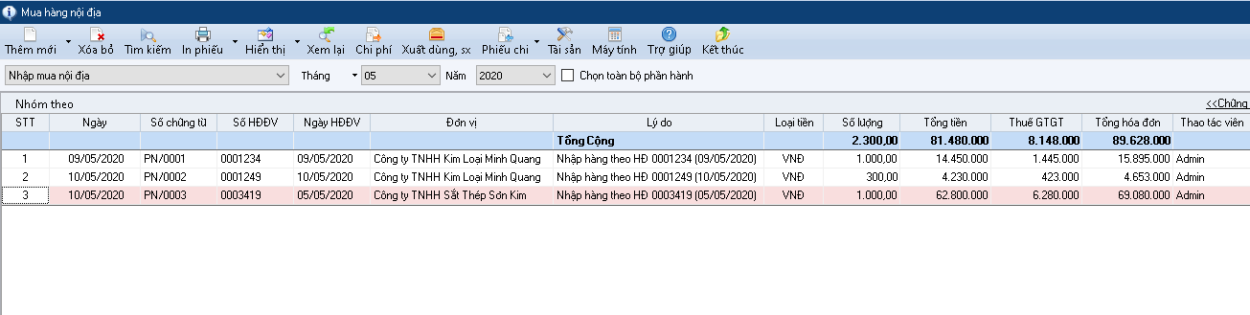
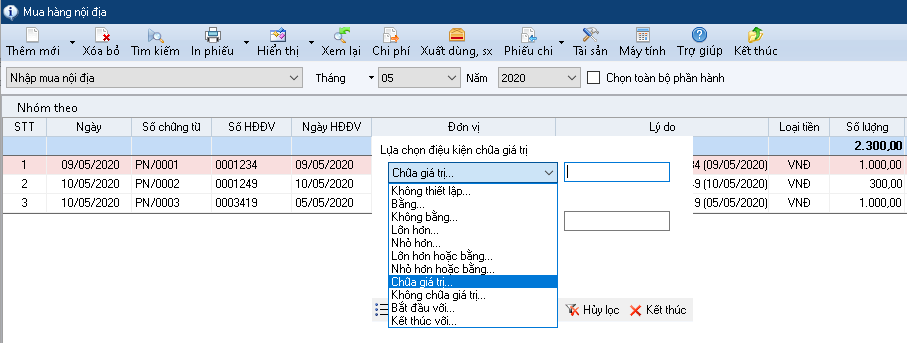
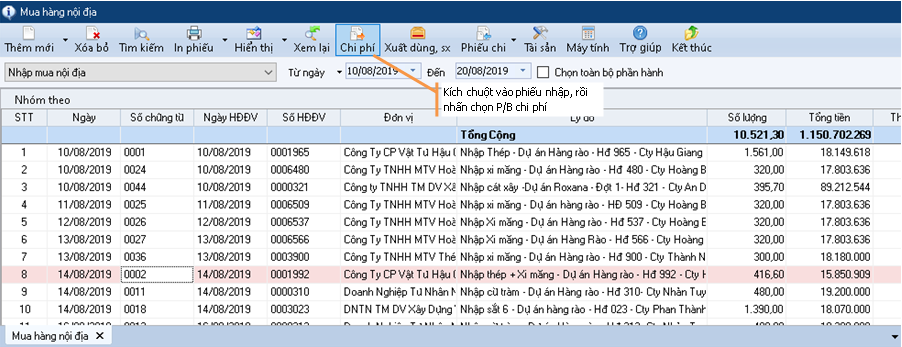
Khi nhấn vào bất kỳ phần hành nào thì chương trình sẽ hiện ra bảng dữ liệu các chứng từ đã nhập nhằm giúp bạn xem nhanh, kiểm tra các chứng từ đã nhập trong phần hành
Dễ dàng thực hiện sửa đổi, điều chỉnh chứng từ và các chức năng khác theo yêu cầu.
2. Hình ảnh minh họa
(Hình ảnh phần hành: Kế toán chi tiết > Mua hàng > Nhập mua nội địa)
3. Thanh công cụ chức năng
Công cụ điều khiển
Chức năng, ý nghĩa
Thêm mới (Ctrl+N)
Nhập thêm mới một chứng từ phát sinh
Xóa bỏ (Ctrl+D)
Xóa bỏ chứng từ đã nhập
Tìm kiếm (F5)
Tìm kiếm các chứng từ theo thời gian đã chọn
In phiếu (Ctrl+P)
In phiếu nhập/xuất/thu/chi theo chứng từ đã nhập
Hiển thị
Tùy chọn các kiểu hiển thị như: Hiển thị nội dung định khoản chi tiết; Phân mảng bảng dữ liệu theo cột/dòng
Xem lại (Ctrl+E)
Xem lại chứng từ đã nhập để xem lại, sửa đổi
Chi phí
Giúp bạn nhập và phân bổ chi phí mua hàng theo phiếu nhập kho
Xuất dùng
Giúp bạn xuất dùng ngay theo phiếu nhập kho
Phiếu chi
Giúp bạn chi tiền mặt ngay theo phiếu nhập kho
Tài sản
Giúp bạn Thêm/Sửa thông tin tài sản cố định hoặc chi phí trả trước có liên kết với chứng từ đã nhập
Máy tính
Giúp bạn tính nhanh các phép tính + – * /
Trợ giúp
Đưa đến trang hướng dẫn trên website
Kết thúc (ESC)
Kết thúc/Thoát màn hình đang mở
4. Thao tác tìm, lọc trên bảng dữ liệu
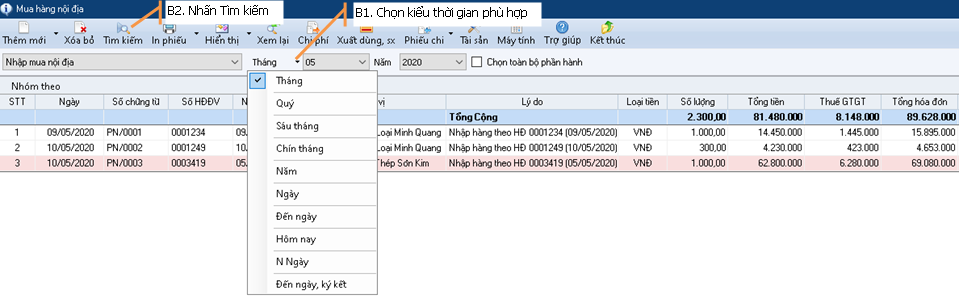
Để tìm các chứng từ đã nhập theo thời gian, bạn chọn Thời gian phù hợp > rồi nhấn Tìm kiếm như hình:
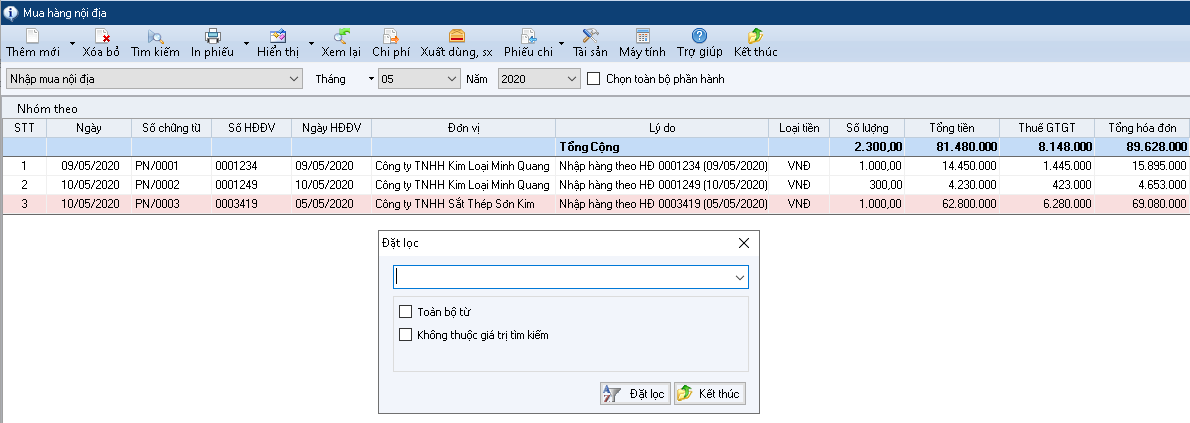
Để tìm đến dòng chứa giá trị cần tìm, bạn kích chuột vào bảng dữ liệu (tại cột muốn tìm) > nhấn Ctrl+F để tim như hình:
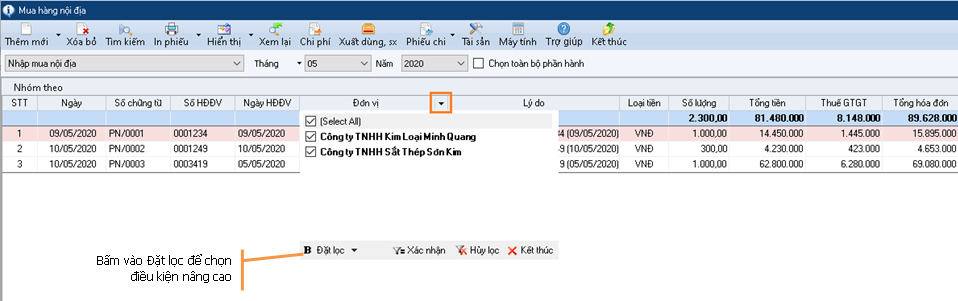
Để lọc bảng dữ liệu theo một số điều kiện nhất định, bạn rê chuột vào tiêu đề cột và chọn như hình > rồi nhấn Xác nhận
2.Thao tác chung nhập mới một chứng từ phát sinh
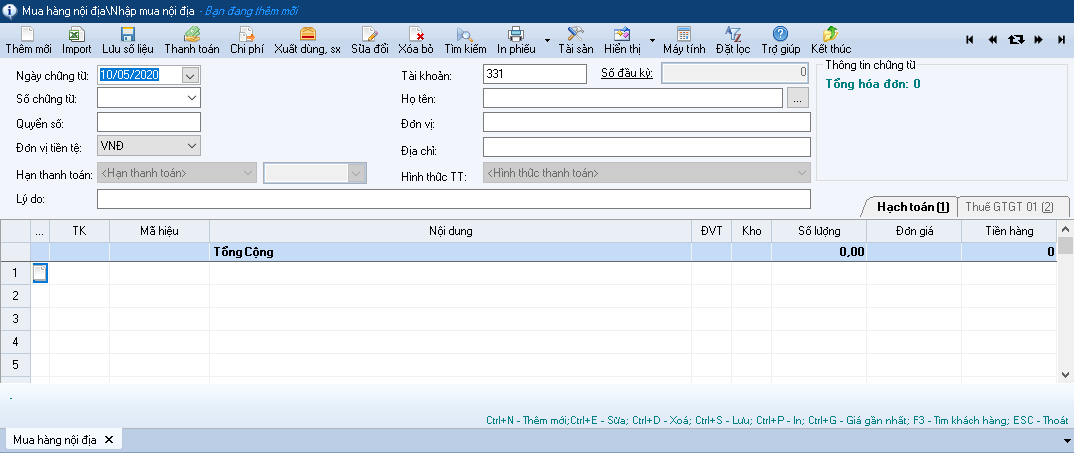
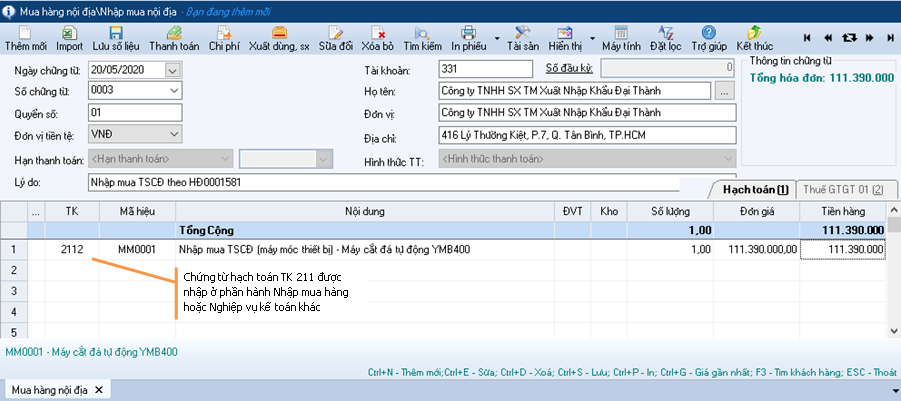
1. Giao diện màn hình nhập chứng từ
Giao diện màn hình phần hành Tiền vốn, Mua hàng, Bán hàng có thể khác nhau một chút, nhưng bố cục chung là tương đối giống nhau như hình trên, có thể xem như có 3 thành phần chính:
Phần 1: Thể hiện tên phần hành – Trạng thái đang thêm mới/đang sửa đổi và thanh công cụ chức năng
Phần 2: Các thông tin liên quan đến chứng từ.
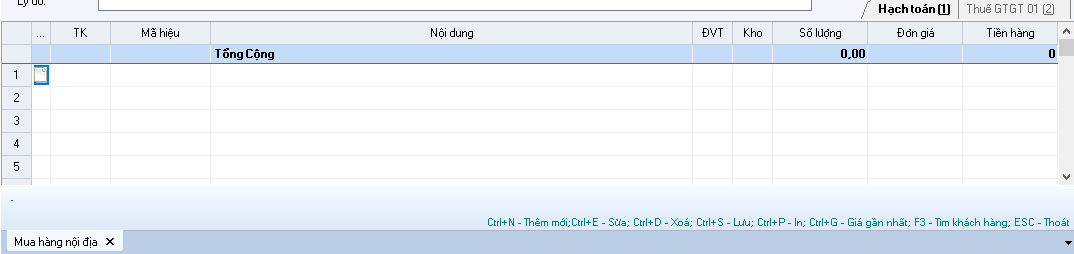
Phần 3: Phần hạch toán định khoản chi tiết và Thuế GTGT nếu có
2. Thanh công cụ chức năng
Công cụ điều khiển
Chức năng, ý nghĩa
Thêm mới (Ctrl+N)
Nhập thêm mới một chứng từ phát sinh
Import
Import chứng từ từ file Excel
Lưu số liệu (Ctrl+S)
Lưu chứng từ
Sửa đổi (Ctrl+E)
Sửa đổi chứng từ đã nhập
Xóa bỏ (Ctrl+D)
Xóa bỏ chứng từ đã nhập
In phiếu (Ctrl+P)
In phiếu nhập/xuất/thu/chi theo chứng từ đã nhập
Chi phí
Giúp bạn nhập và phân bổ chi phí mua hàng theo phiếu nhập kho
Xuất dùng
Giúp bạn xuất dùng ngay theo phiếu nhập kho
Phiếu chi
Giúp bạn chi tiền mặt ngay theo phiếu nhập kho
Tài sản
Giúp bạn Thêm/Sửa thông tin tài sản cố định hoặc chi phí trả trước có liên kết với chứng từ đã nhập
Máy tính
Giúp bạn tính nhanh các phép tính + – * /
Trợ giúp
Đưa đến trang hướng dẫn trên website
Kết thúc (ESC)
Kết thúc/Thoát màn hình đang mở
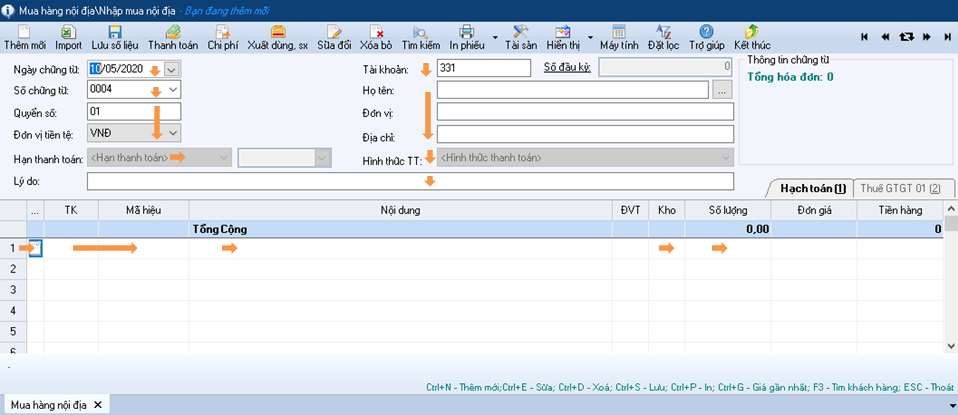
3. Thao tác di chuyển con trỏ khi nhập chứng từ.
Nguyên tắc chung là bạn dùng phím Enter để di chuyển lần lượt qua các thông tin nhập liệu, nhập từ trên xuống dưới, từ trái qua phải.
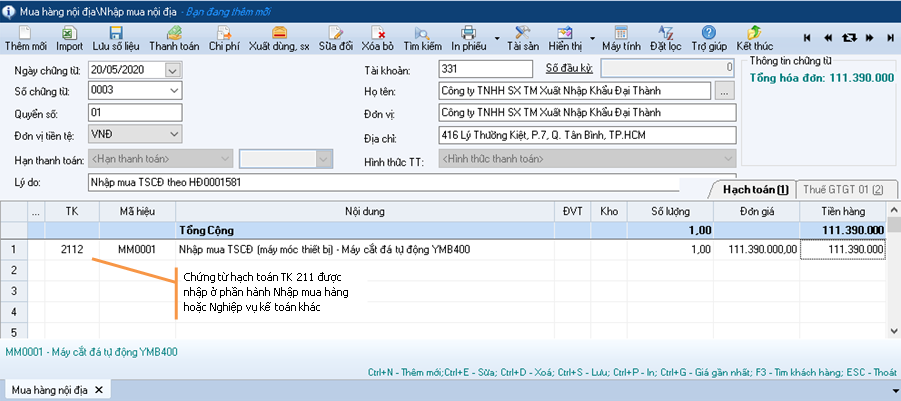
Ví dụ nhập chứng từ Nhập hàng mua nội địa như hình trên:
Bắt đầu từ Ngày chứng từ > Số chứng từ > Quyển số, Tiền tệ, Hạn thanh toán > TK 331 > Họ tên, đơn vị, địa chỉ > Diễn giải lý do > Chọn nội dung định khoản > Chọn Kho hàng > Nhập Số lượng, đơn giá, thành tiền > Tab Thuế GTGT > Lưu số liệu
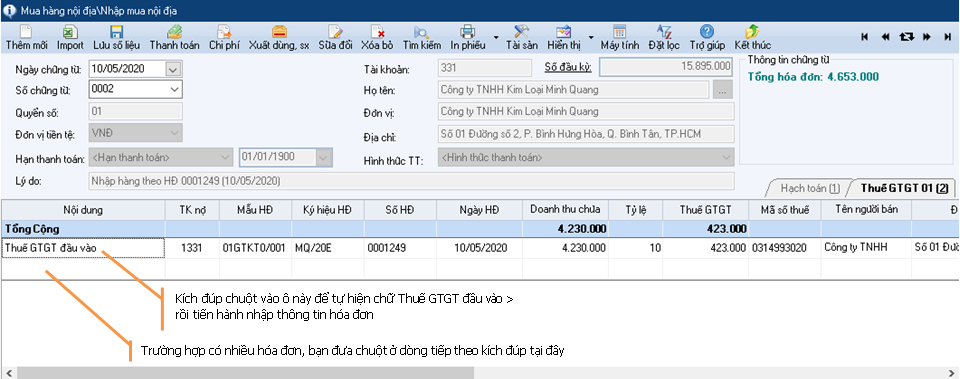
4. Thao tác kê khai thuế GTGT đầu vào
Trong phần nhập chứng từ phát sinh, sau khi đã nhập xong chi phí ở Tab Hạch toán (1) thì bạn kích chuột vào tab Thuế GTGT (2) (phím tắt là Alt+2) để hạch toán thuế và kê khai thuế
5. Một số gợi ý có liên quan
Cách chọn để hiện Họ tên – Đơn vị – Địa chỉ nhanh trên phiếu
Đối với giao diện nhập chứng từ ở phân hệ Mua hàng, Bán hàng thì ô tài khoản 331, 131 được hiển thị ngay phía trên, bạn chỉ đưa con trỏ vào ô tài khoản là đã chọn được đối tượng công nợ đồng thời hiển thị được Họ tên – Đơn vị – Địa chỉ
Đối với giao diện nhập chứng từ ở phân hệ Tiền vốn, Nhiệp vụ khác :
Khi lập chứng từ mà xác định TK hạch toán là tài khoản phải thu, phải trả như: 131, 1388, 141, 331, 3388 thì bạn không cần nhập Họ tên – Đơn vị – Địa chỉ, sau khi đã chọn tài khoản chi tiết ở phần hạch toán thì VIETSUN tự hiện ra Họ tên – Đơn vị – Địa chỉ
Ngoài ra khi con trỏ ở ô Họ tên bạn nhấn phím Insert trên bàn phím thì VIETSUN sẽ hiện ra danh mục họ tên đã lưu giúp bạn chọn nhanh chóng.
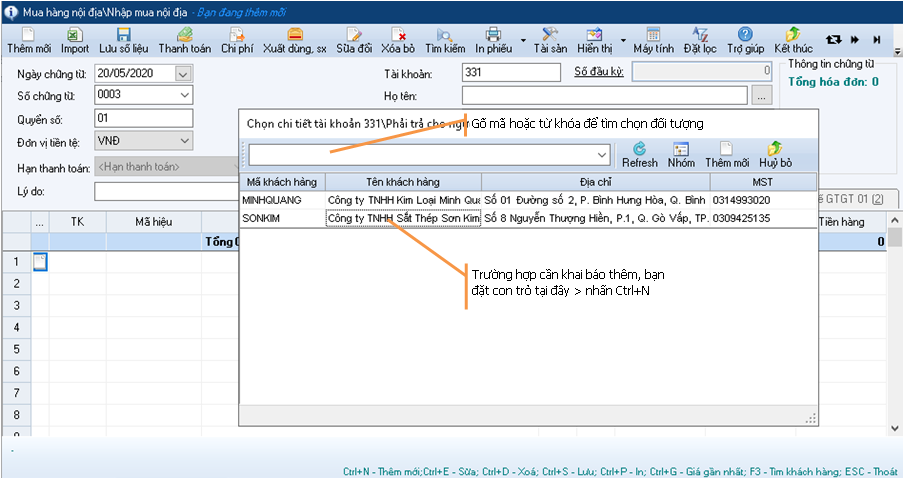
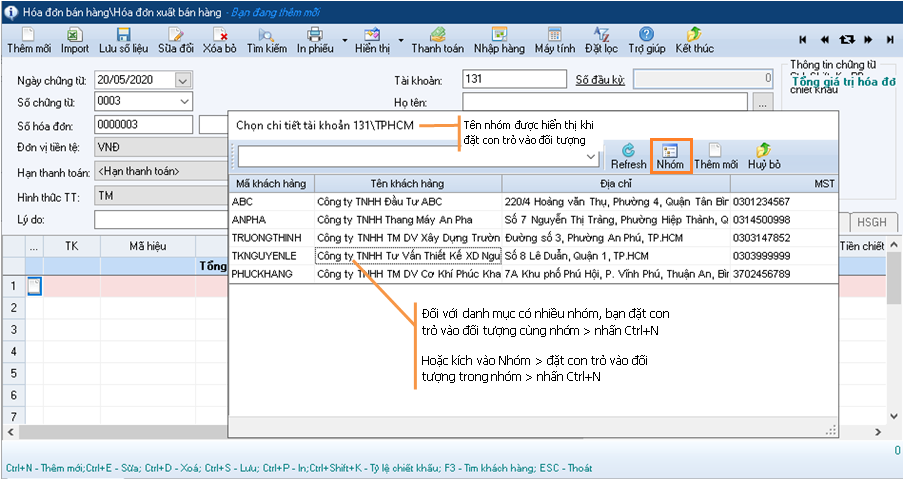
Thao tác tìm chọn/khai báo thêm đối tượng chi tiết khi đang nhập chứng từ
Chức năng thêm bớt nội dung định khoản và hiệu chỉnh phần hành
VietSun được thiết kế theo hướng mở, do đó bạn dễ dàng hiệu chỉnh sao cho phù hợp nhất. Bạn có thể thêm bớt các nội dung định khoản ngầm định; hiệu chỉnh cách thể hiện thông tin trên phần hành và in mẫu phiếu chứng từ thông qua chức năng Xây dựng phần hành nhập liệu (Bạn xem ở Nội dung 3.1.2 – Chương 3)
3.Lập chứng từ có liên kết với chứng từ đã nhập
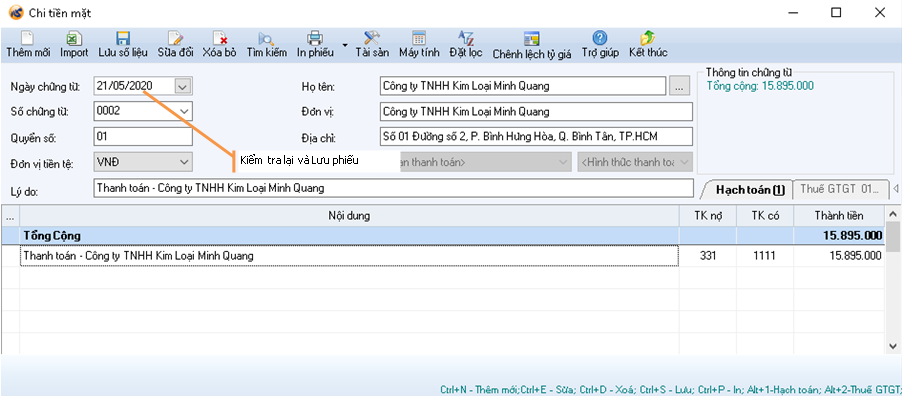
1. Chi tiền thanh toán theo phiếu nhập hàng
Sau khi đã lập phiếu nhập mua bạn nhấn chức năng Chi tiềntrên thanh công cụ để VIETSUN giúp bạn lập chứng từ chi tiền thanh toán theo phiếu nhập một cách nhanh nhất.
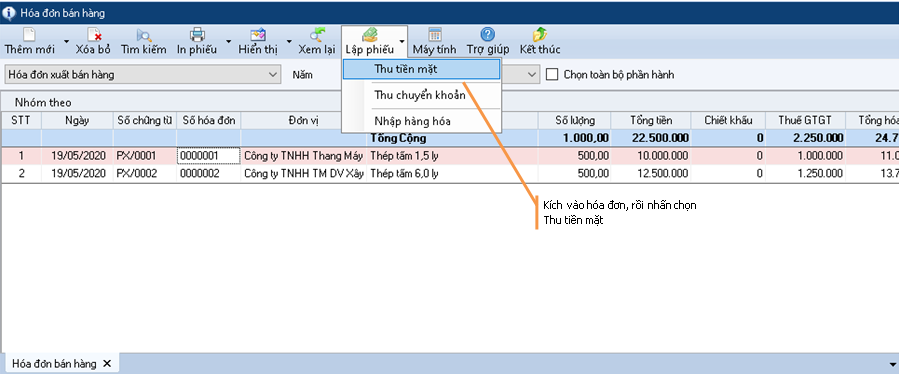
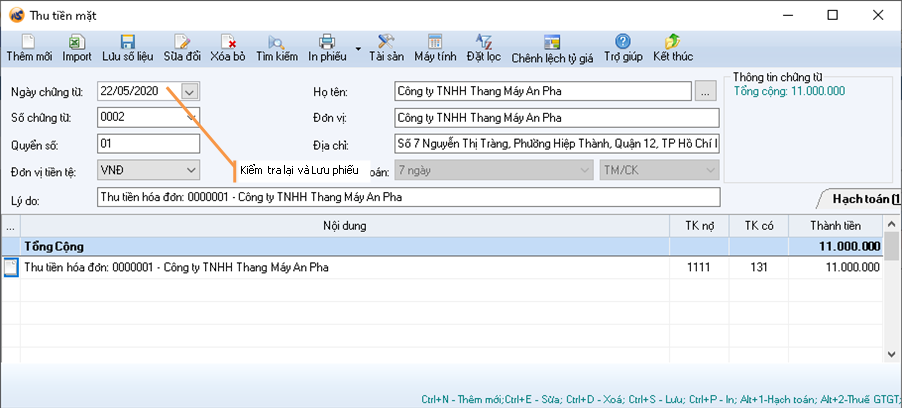
2. Thu tiền khách hàng theo hóa đơn bán hàng/dịch vụ
Sau khi đã lập hóa đơn bạn nhấn chức năng Thu tiềntrên thanh công cụ để VIETSUN giúp bạn lập chứng từ thu tiền khách hàng theo hóa đơn một cách nhanh nhất.
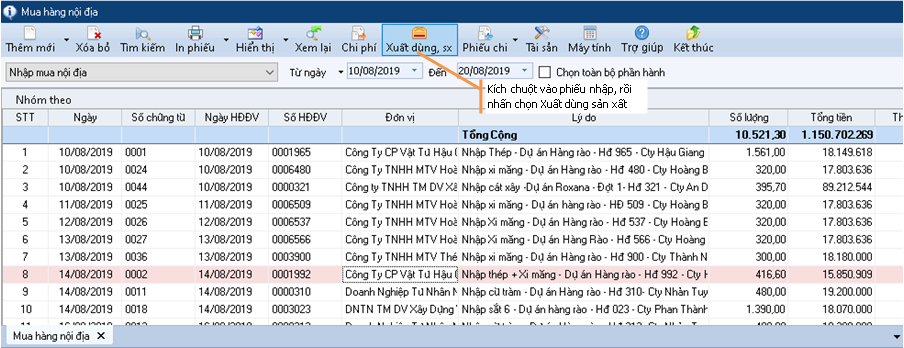
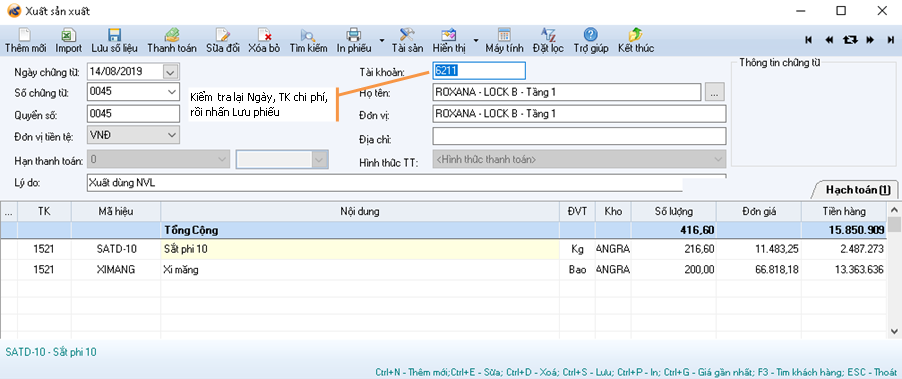
3. Xuất dùng sản xuất theo phiếu nhập kho
Sau khi đã nhập phiếu nhập mua bạn nhấn chức năng Xuất dùng SX trên thanh công cụ để VIETSUN giúp bạn lập chứng từ xuất kho dùng sản xuất theo phiếu nhập một cách nhanh nhất.
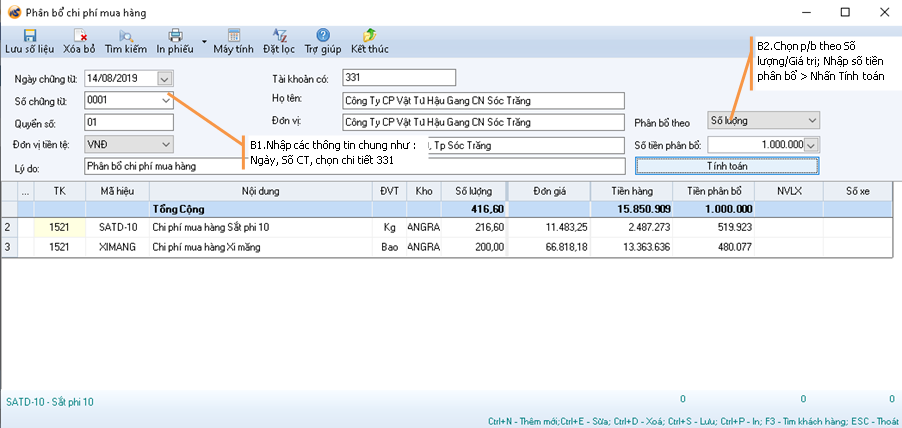
4. Phân bổ chi phí mua hàng theo phiếu nhập kho
Sau khi đã nhập phiếu nhập mua bạn nhấn chức năng Chi phítrên thanh công cụ để VIETSUN giúp bạn lập chứng từ phân bổ chi phí mua hàng theo phiếu nhập một cách nhanh nhất.
5. Lập thẻ thông tin tài sản/chi phí trả trước
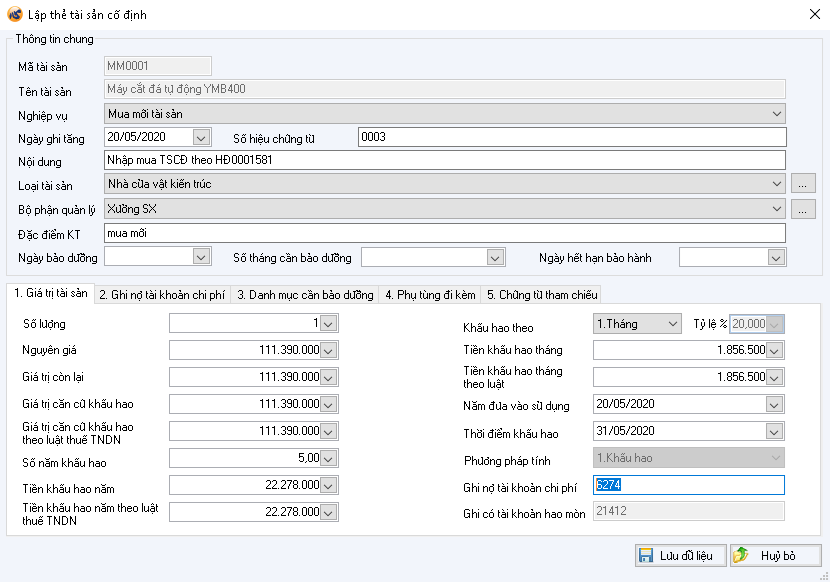
Khi lưu phiếu nhập mua tài sản (hạch toán TK 211); hoặc khi sửa đổi nhấn Tài sản trên thanh công cụ thì VIETSUN sẽ hiện thẻ thông tin chi tiết tài sản cố định để bạn cập nhật, làm cơ sở để cuối kỳ trích khấu hao.
4. Kiểm tra hạch toán chứng từ phát sinh
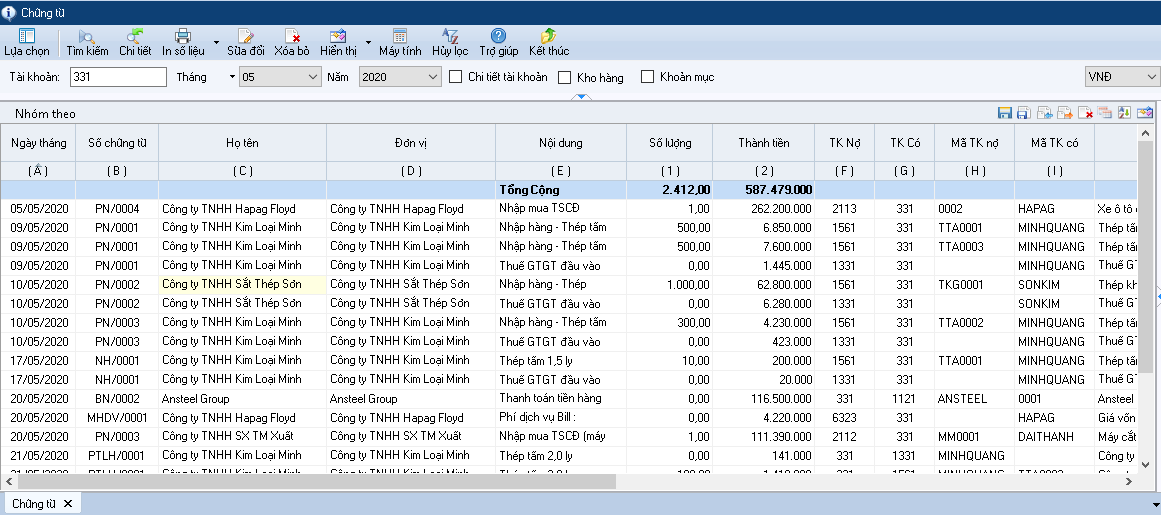
Ngoài cách vào từng phần hành nhập liệu để xem lại phiếu hoặc từ sổ chi tiết xem lại phiếu thì chương trình còn có chức năng tìm kiếm chứng từ để bạn kiểm tra việc hạch toán định khoản, chọn đối tượng, chọn kho hàng, chọn khoản mục phí … đã đúng hay chưa. Tại đây bạn cũng có thể sửa nhanh chứng từ.
Vào Tìm kiếm > Chứng từ
5. Chức năng sao chép chứng từ
1. Chức năng
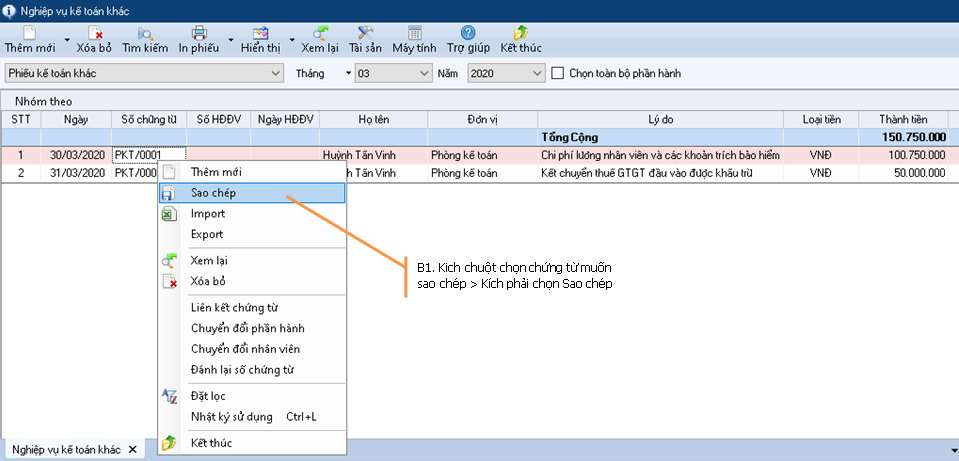
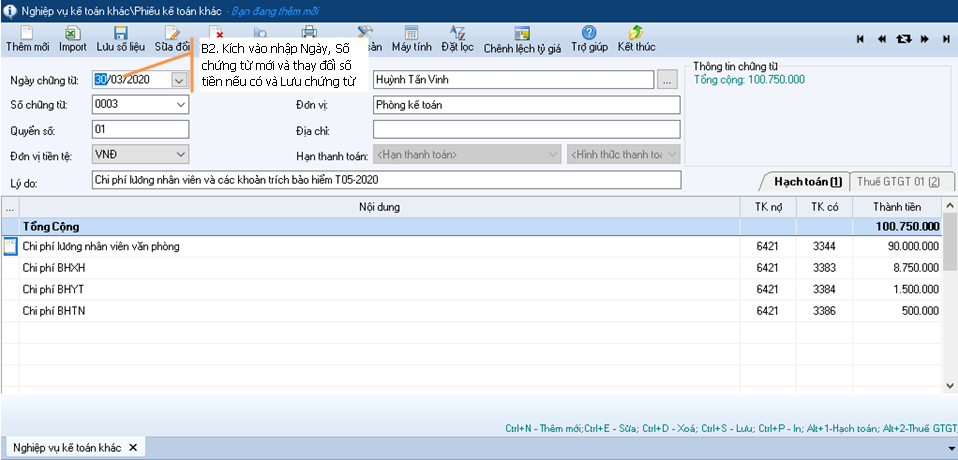
Giúp bạn sao chép chứng từ đã nhập để thêm chứng từ mới một cách nhanh nhất
2. Màn hình thao tác
Lưu ý: Trường hợp sao chép chứng từ có nhập Thuế GTGT thì bạn nhấn vào tab Thuế GTGT để điều chỉnh theo chứng từ mới
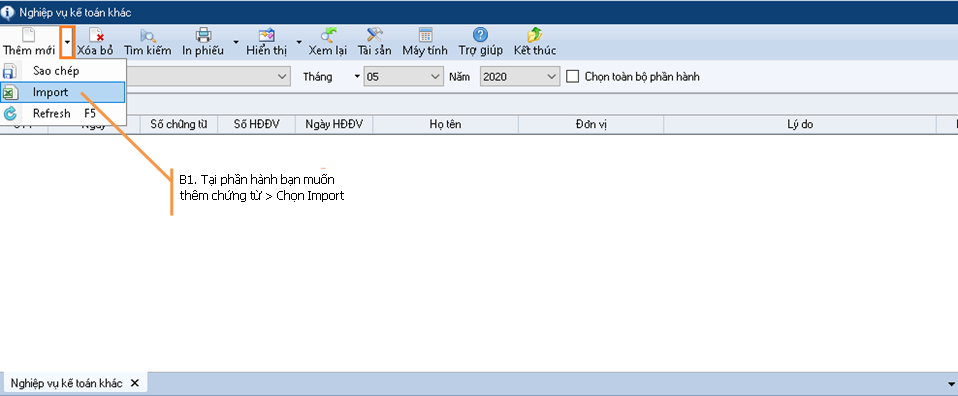
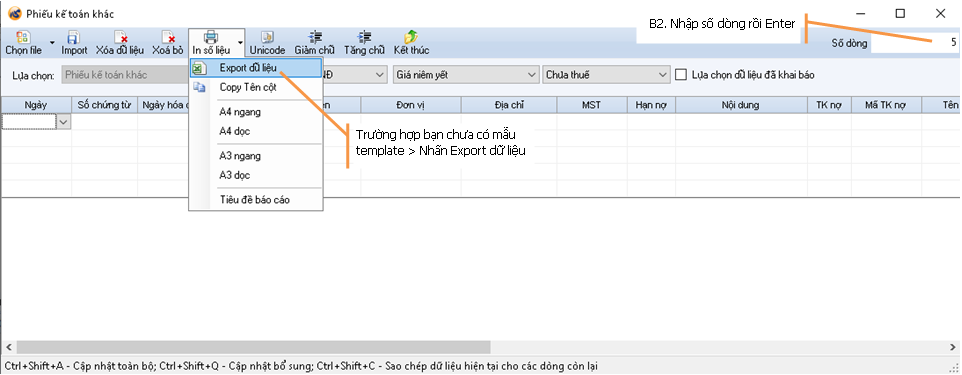
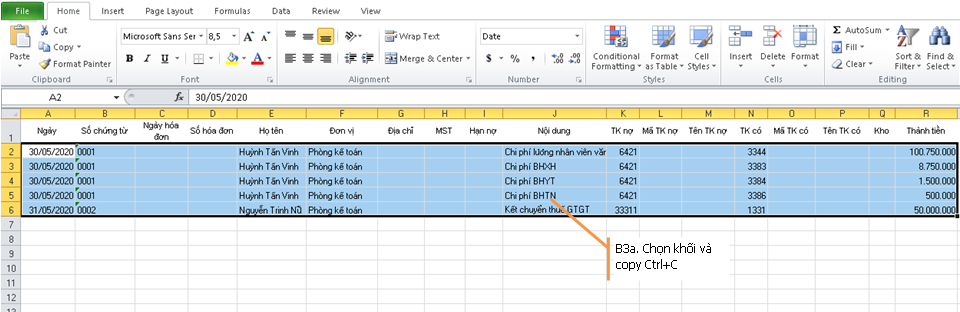
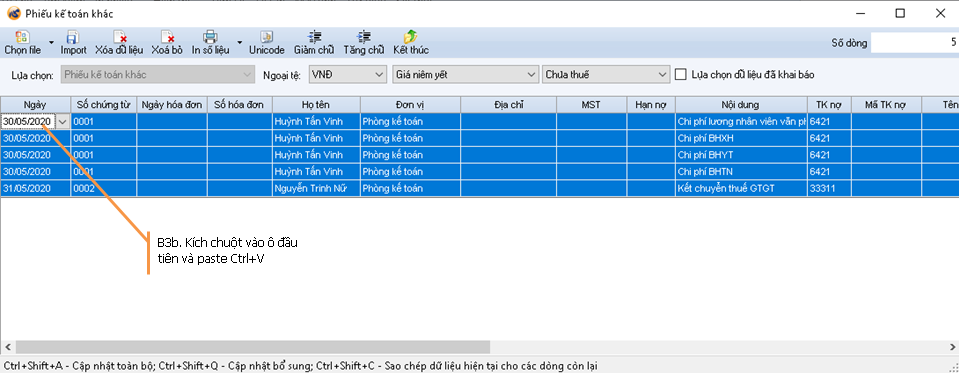
6. Chức năng Import chứng từ phát sinh từ file Excel
1. Chức năng
Giúp bạn import chứng từ phát sinh vào phần hành nhập liệu một cách nhanh nhất
2. Màn hình thao tác
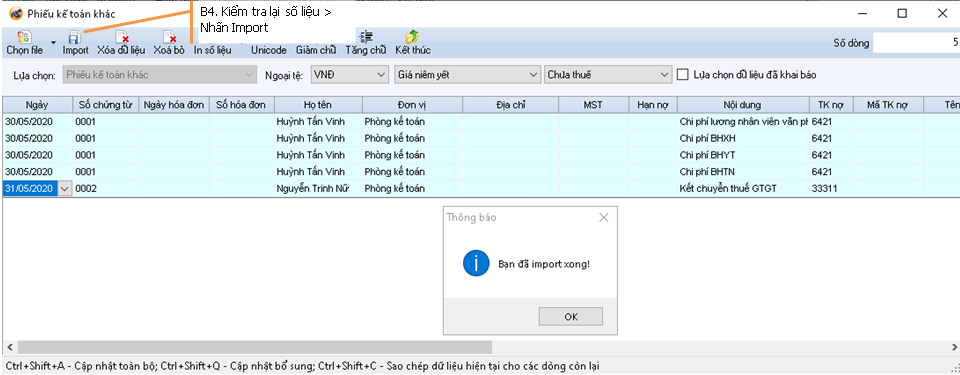
Lưu ý: Import chứng từ phát sinh từ file Excel thường dễ xảy ra sai sót dữ liệu so với cách nhập liệu thông thường trên phần hành, do đó bạn chỉ nên thực hiện khi đã nắm rõ.
7. Chức năng In phiếu/Căn chỉnh phiếu
1. Chức năng
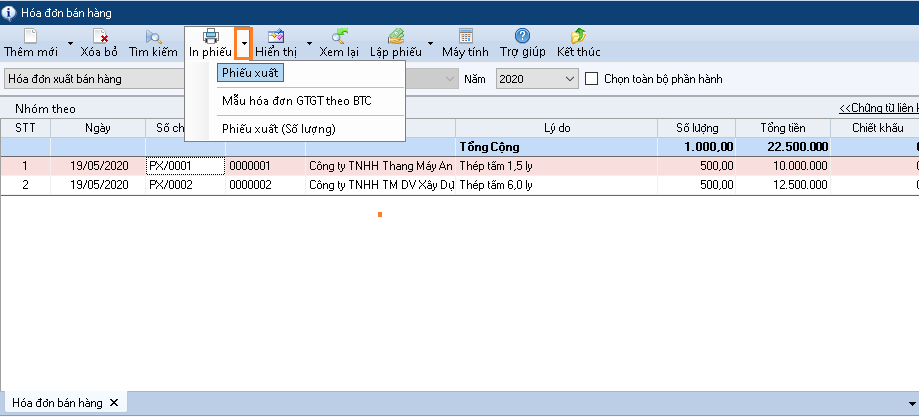
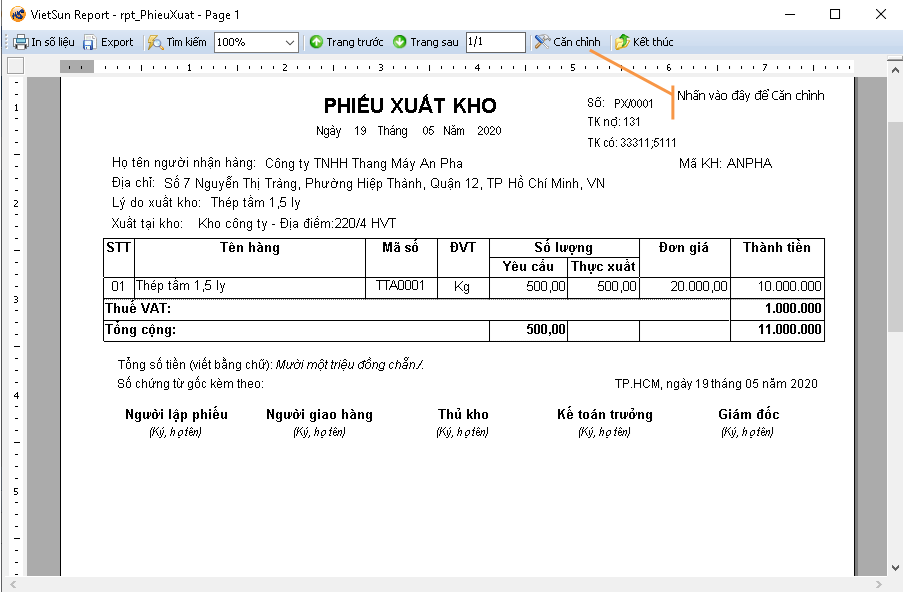
Giúp bạn in phiếu thu/chi/nhập/xuất theo từng chứng từ
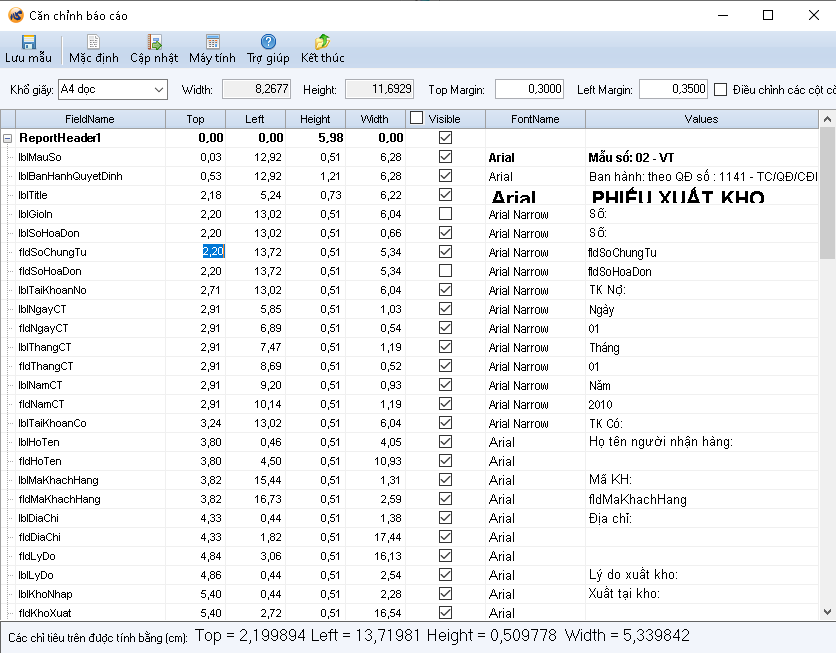
Ngoài ra VIETSUN còn giúp bạn căn chỉnh vị trí, hiển thị các thông tin trên phiếu
2. Màn hình thao tác
In phiếu
Căn chỉnh phiếu
Công cụ điều khiển
Chức năng, ý nghĩa
Lưu mẫu
Nhấn Lưu mẫu sau khi đã căn chỉnh thay đổi giá trị các trường
Mặc định
Mẫu phiếu sẽ quay về mẫu mặc định ban đầu
Cập nhật
Hiển thị thêm trường trong một số trường hợp update bản mới
Kết thúc (ESC)
Kết thúc/Thoát trong trường hợp không lưu
Các trường giá trị
Chức năng, ý nghĩa
FieldName
Các trường trên mẫu phiếu
Top
Khoảng cách từ điểm đầu đến trường thông tin (tăng giá trị thì trường hiển thị sẽ di chuyển xuống dưới và ngược lại)
Left
Khoảng cách từ điểm trái đến trường thông tin (tăng giá trị thì trường hiển thị sẽ di chuyển sang phải và ngược lại)
Height
Độ cao của trường thông tin
Width
Độ rộng của trường thông tin
Visible
Có/Không hiển thị trường thông tin
FontName
Chọn kiểu font, kích cở to nhỏ
Values
Gõ giá trị mặc định (thường dùng để gõ vào họ tên người ký)
8. Chức năng In nhiều phiếu
1. Chức năng
Giúp bạn in hàng loạt nhiều phiếu thu/chi/nhập/xuất theo từng phần hành mà bạn chọn
2. Màn hình thao tác
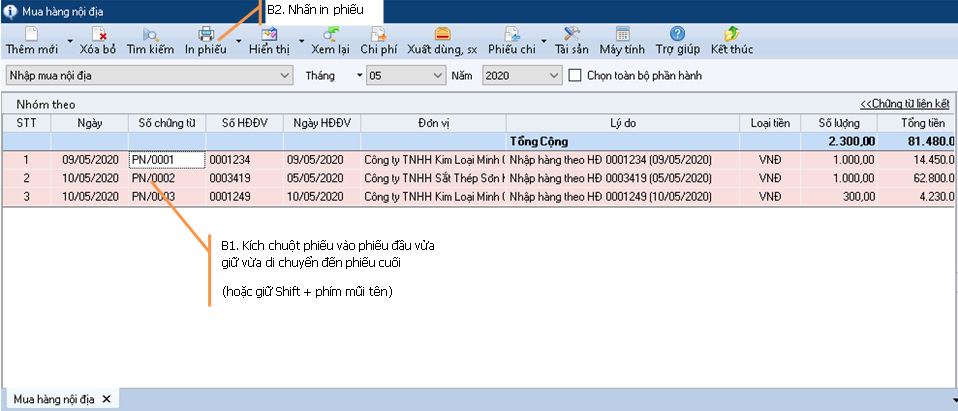
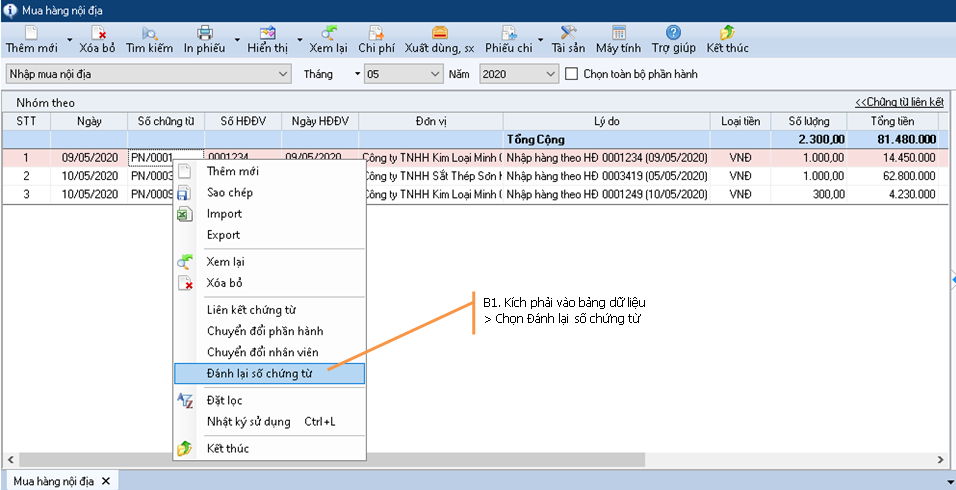
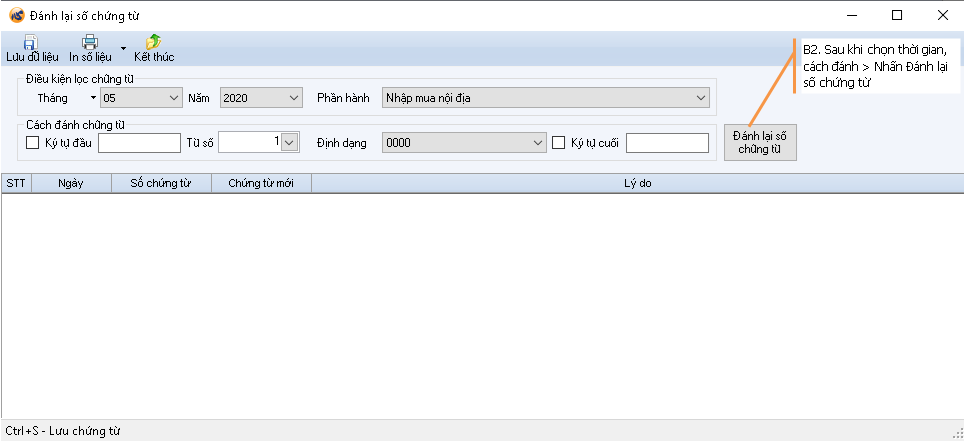
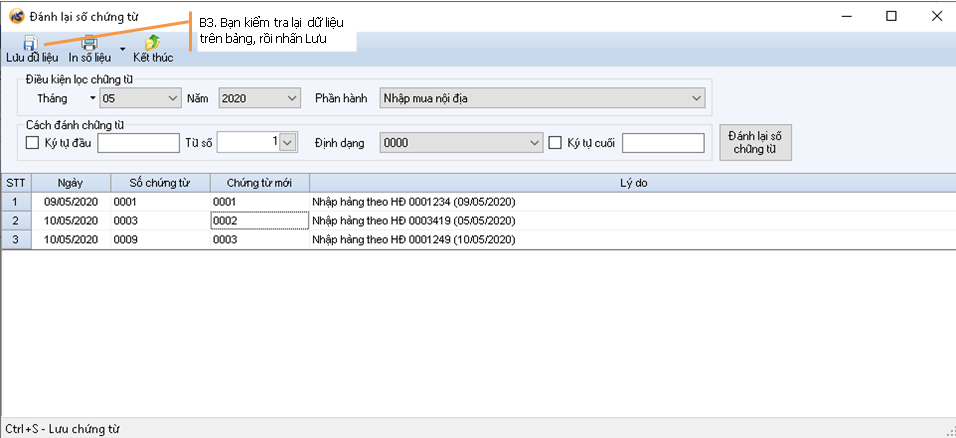
9. Chức năng Đánh lại số chứng từ
1. Chức năng
Giúp bạn đánh lại số chứng từ theo thứ tự và thời gian mà bạn chọn
2. Màn hình thao tác
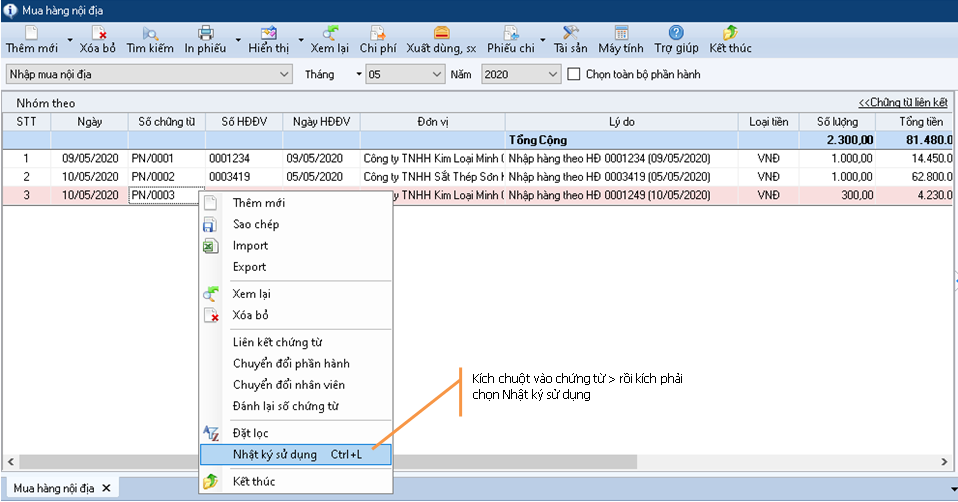
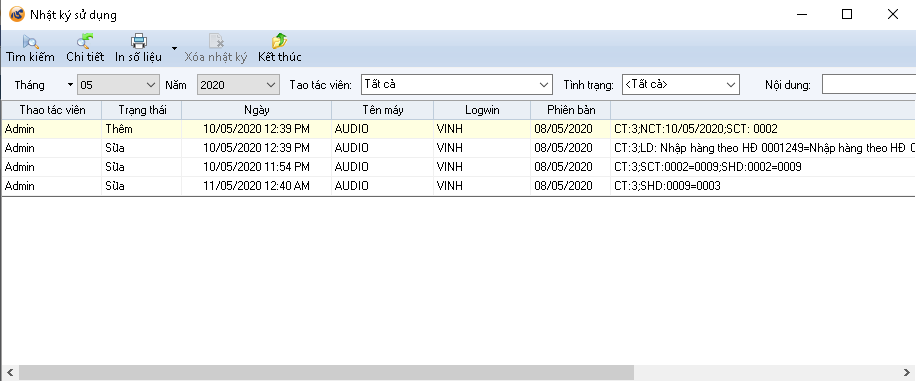
10. Chức năng xem Nhật ký sử dụng
1. Chức năng
Giúp bạn xem nhật ký sử dụng của chứng từ được nhập/sửa từ user nào, từ máy tính nào, thời gian nào